Funktionen · Die Pipeline im Detail
Sechs Phasen, jede mit einer eigenen Aufgabe.
Auf dieser Seite steht, was in jeder einzelnen Phase geschieht: welche Artefakte hineingehen, welche herauskommen, wo Sie entscheiden und was am Ende im Kurspaket liegt.
Die Reihenfolge ist eine Zusage, kein Vorschlag. Jede Phase arbeitet auf dem, was ihre Vorgänger erzeugt haben. Wer eine Phase öffnet, deren Vorgänger noch offen sind, wird zur ersten unvollständigen Phase zurückgeführt – und was sich nicht eindeutig als abgeschlossen feststellen lässt, gilt als offen. Jede Phase wird einzeln gesichert, sodass ein unterbrochener Lauf fortgesetzt werden kann.
Vor Phase 01
Ihre Vorgaben stehen am Anfang
- Hinein
- Ihre Absicht
- Heraus
- Auftrag, Kontext, Zielgruppen
Die Pipeline erzeugt nicht ins Blaue hinein. Bevor die erste Datei verarbeitet wird, sagen Sie in eigenen Worten, was entstehen soll: ein Auftrag, der fachliche Kontext und die Personen, für die der Kurs gedacht ist.
Diese Vorgaben sind Freitext, und sie werden nicht überschrieben: Jede Fassung wird zusätzlich gespeichert, mit vollständiger Historie. Auch einzelne Quelldateien können eine eigene Vorgabe bekommen.
- Auftrag – was für ein Kurs entstehen soll, in welcher Sprache und mit welchem Schwerpunkt.
- Kontext – der Rahmen, in dem der Kurs eingesetzt wird.
- Zielgruppen – wen der Kurs abholen muss.
- Versioniert – Vorgaben werden angehängt, nicht ersetzt; die Historie bleibt lesbar.

Phase 01 · Parsing
Aus Dokumenten wird lesbarer Text
- Hinein
- Ihre Quelldokumente
- Heraus
- Text je Datei
Sie laden Ihr Quellmaterial hoch – heute sind das PDF-Dokumente. Die Dateien gehen über vorsignierte Links direkt in den Objektspeicher und werden erst dann für den Lauf freigeschaltet, wenn sie dort dauerhaft angekommen sind.
Anschließend wird jede Datei als eigener Hintergrundjob vom Dokument in Markdown umgewandelt. Der ausgelesene Text bleibt in der Anwendung sichtbar – Sie können nachlesen, womit die nächste Phase arbeitet.
- Ein Status je Datei – jede Datei zeigt für sich, ob sie bereitsteht und ob ihr Text ausgelesen ist.
- Ein Job je Datei – die Umwandlung läuft im Hintergrund, mehrere Dateien blockieren sich nicht gegenseitig.
- Text zum Nachlesen – das Ergebnis ist kein Blackbox-Zwischenstand, sondern sichtbarer Text.


Phase 02 · Wissen
Viele Quellen, eine Wissensbasis
- Hinein
- Text je Datei
- Heraus
- Zusammenfassung je Datei & eine Wissensbasis
Diese Phase läuft in zwei Zügen. Zuerst wird aus jeder Datei einzeln Wissen extrahiert – Sie bekommen je Quelle eine Zusammenfassung, die Sie lesen können. Danach werden diese Einzelergebnisse zu einer einzigen, kursbezogenen Wissensbasis zusammengeführt.
Der Unterschied ist wichtig: Aus zehn Dokumenten werden nicht zehn parallele Wahrheiten, sondern eine gemeinsame Grundlage, auf der die Phase Design arbeitet.
- Je Datei – eine eigene Zusammenfassung, einzeln aufrufbar und einzeln wiederholbar.
- Über alle Quellen – eine zusammengeführte Wissensbasis, die für genau diesen Kurs gilt.
- Lesbar, bevor es weitergeht – beide Ergebnisse stehen im Klartext in der Anwendung.

Phase 03 · Design
Sie sagen die Absicht, eCourse baut die Struktur
- Hinein
- Wissensbasis & Ihre Designvorgabe
- Heraus
- Kursdesign: Module, Lektionen, Lernziele
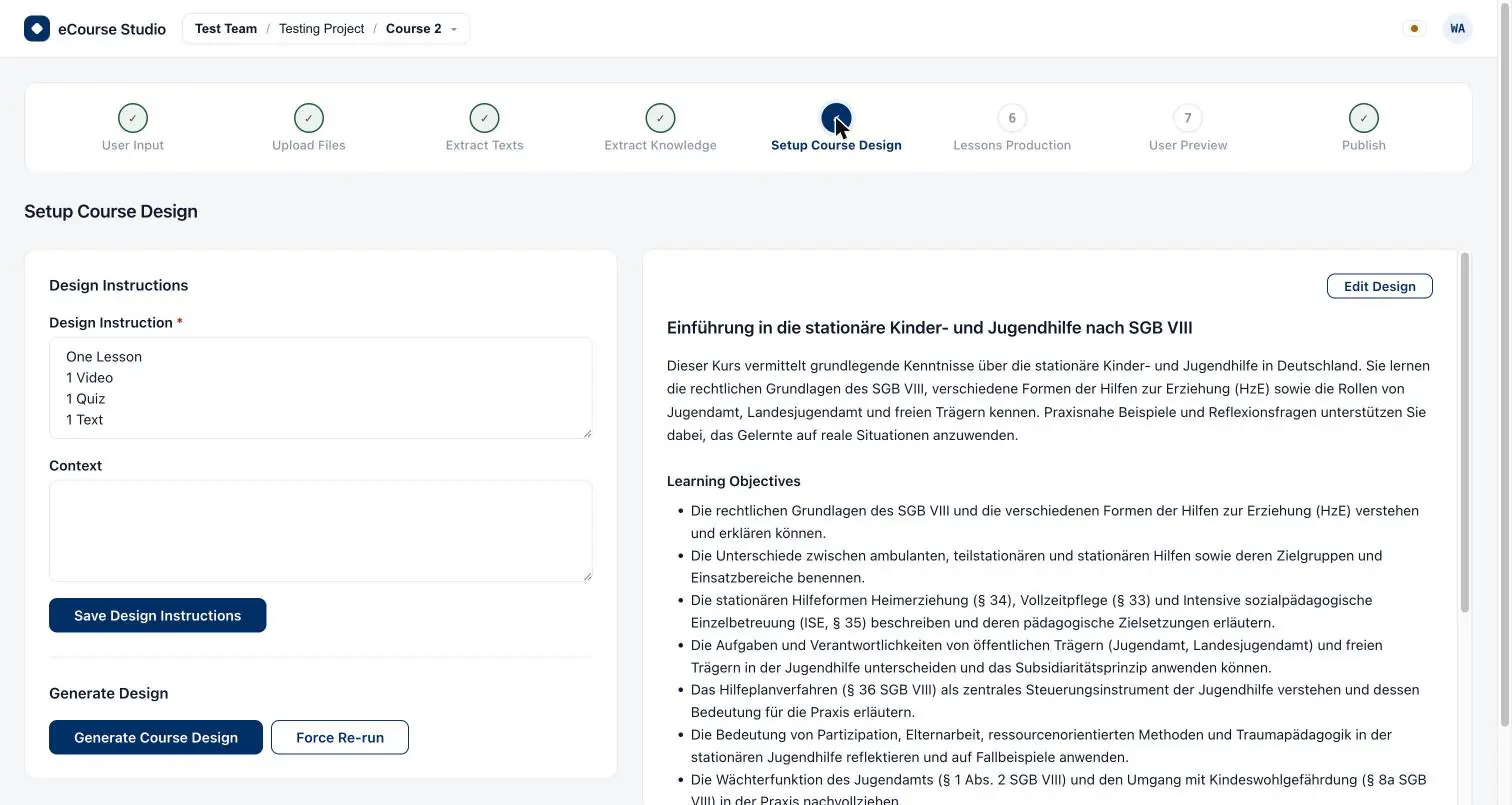
Die Designvorgabe ist kurz und konkret: eine Lektion je Typ, ein Video, ein Quiz, ein Text – so oder anders, wie Ihr Kurs es braucht. Ein Sprachmodell erzeugt daraus ein vollständiges Kursdesign: Titel, Beschreibung, Lernziele und Module, in denen die einzelnen Lektionen mit ihrem Typ stehen.
Danach sind Sie dran. Das Design lässt sich lesen, von Hand ändern oder neu erzeugen, bevor irgendetwas produziert wird. Änderungen überschreiben nichts: Jede Bearbeitung wird als neue Version abgelegt.
- Titel und Beschreibung – wofür der Kurs steht, in Ihrer Sprache.
- Lernziele – ausformuliert, als Liste, nachbearbeitbar.
- Module und Lektionen – die Gliederung des Kurses, jede Lektion mit ihrem Typ.
- Versioniert statt überschrieben – jede Bearbeitung entsteht als neue Fassung.
Phase 04 · Produktion
Ein Job je Lektion, vier Schritte je Kurs
- Hinein
- Das freigegebene Kursdesign
- Heraus
- Text, Transkript, Video und Quiz je Lektion
Aus dem Kursdesign wird eine Produktion, die sich auffächert: Für jede Lektion startet ein eigener Job, und die Produktion selbst zerfällt in vier Schritte, die unabhängig voneinander laufen.
Jeder dieser vier Schritte lässt sich an ein eigenes KI-Anbieterkonto binden – kein einzelnes Modell muss Text, Video und Fragen gleich gut können. Und jede Lektion trägt einen eigenen Status: Was schiefgeht, wird einzeln wiederholt, nicht der ganze Kurs.
- Eigener Status je Lektion – Sie sehen, welche Lektion fertig ist und welche nicht.
- Einzeln wiederholbar – jede Lektion hat ihre eigene Schaltfläche zum Neu-Erzeugen.
- Oder alle gemeinsam – ein Lauf über sämtliche Lektionen bleibt möglich.
1 · Text-Skript
Der ausformulierte Lektionstext, den Lernende später lesen.
2 · Video-Transkript
Szene für Szene: Sprechtext und Bildhinweis – der Stand, den Sie freigeben.
3 · Video-Erzeugung
Erst nach der Freigabe: aus dem Transkript wird die fertige Videodatei.
4 · Quiz
Fragen mit markierter richtiger Antwort und einer Erläuterung dazu.
Video läuft bewusst zweistufig, mit einem Menschen in der Mitte. Zuerst entsteht das Transkript. Sie bestätigen oder überarbeiten es – und erst danach wird der Renderjob in die Warteschlange gestellt. Genau deshalb steht eine Video-Lektion in der Übersicht auch einmal still: Sie wartet auf Ihre Entscheidung, nicht auf Rechenzeit.

Phase 05 · Prüfung
Der ganze Kurs, bevor er das Haus verlässt
- Hinein
- Die produzierten Lektionen
- Heraus
- Der durchgesehene Kurs
Bis hierher haben Sie einzelne Lektionen gesehen. Die Prüfung dreht die Perspektive um: Der Kurs liegt als Ganzes vor – Lernziele, Module und darunter jede Lektion, aufklappbar.
Und zwar nicht als Statusliste, sondern als Inhalt: der Text einer Text-Lektion, die Szenen einer Video-Lektion mit Sprechtext und Bildhinweis, die Fragen eines Quiz mit markierter Lösung und Erläuterung. Was Sie hier lesen, ist das, was ins Paket geht.
- Kursebene – Lernziele und Module im Zusammenhang, nicht als Einzelteile.
- Lektionsebene – jede Lektion aufklappbar, mit ihrem tatsächlichen Inhalt.
- Alle drei Typen – Text, Video-Szenen und Quiz lesen sich hier gleichermaßen.


Phase 06 · Veröffentlichung
Ein Paket, das Ihr LMS versteht
- Hinein
- Der durchgesehene Kurs
- Heraus
- LMS-ready ZIP-Paket & Download-Link
Die letzte Phase rendert, packt zusammen und lädt hoch. Was dabei entsteht, ist ein verteilbares Kurspaket: pro Modul ein Ordner, und darin je Lektion eine Datei – HTML für Text, Quiz und Transkript, MP4 für Video.
Der Download läuft über einen Link, der bewusst nur kurz gültig ist und seinen Ablaufzeitpunkt gleich mitbringt. Danach übernimmt Ihre Lernplattform: eCourse erstellt Kurse, ausgeliefert werden sie im LMS – zum Beispiel in ELP, der Plattform aus demselben Haus.
- Ein Ordner je Modul – die Gliederung des Kursdesigns bleibt im Paket sichtbar.
- Eine Datei je Lektion – HTML für Text, Quiz und Transkript, MP4 für Video.
- Kurzlebiger Download-Link – mit sichtbarem Ablaufzeitpunkt statt dauerhafter Freigabe.

Quer durch alle Phasen
Eigener Schlüssel – und für jede Phase ein anderer
In den Team-Einstellungen hinterlegen Sie Ihre eigenen Anbieter-Zugangsdaten. Zuerst als Standard: ein Anbieter für Text, ein Anbieter für Video. Darunter, unter „Stage Overrides“, wird es phasenscharf – Parsing, Wissen, Design, Produktion, Prüfung und Veröffentlichung bekommen jeweils ihre eigenen Zugangsdaten.
Die Produktion ist die einzige Phase, die zwei Bindungen führt: einen Text- und einen Video-Anbieter. Genau dort fächert sich die Arbeit ja auch in vier Schritte auf.
- Geprüft beim Hinterlegen – Zugangsdaten werden gegen den Anbieter validiert und lassen sich später austauschen.
- Anbieterkatalog – Anbieter, Fähigkeiten und Modelle stehen in einer Matrix, die festlegt, was in welcher Phase überhaupt gebunden werden darf.
- Standard plus Übersteuerung – ohne eigene Angabe je Phase greift der Standardanbieter des Teams.
- Kein Modellzwang – kein einzelnes Modell muss alle sechs Phasen gleich gut können.


Quer durch alle Phasen
Teams, Projekte, Kurse
eCourse ist mandantenfähig, und die Ordnung ist schlicht: Ein Team enthält Projekte, ein Projekt enthält Kurse. Wer für mehrere Auftraggeber produziert, trennt sie über Projekte; wer nach Fachbereichen arbeitet, ebenso.
Mitglieder kommen per Einladung dazu und tragen eine Rolle: Owner, Co-Owner, Admin oder Member. Berechtigungen sind keine Sache einzelner Bildschirme – jede Aktion läuft durch dieselbe Prüfung, gleich an welcher Stelle der Pipeline sie ausgelöst wird.
- Team → Projekt → Kurs – eine Hierarchie, die Auftraggeber und Fachbereiche sauber trennt.
- Vier Rollen – Owner, Co-Owner, Admin und Member, vergeben über Einladungen.
- Eine Berechtigungsprüfung – daran kommt keine Aktion vorbei.
- Verbrauch je Team – gemessen und mit Budgets begrenzbar.
Was gemessen wird
Der Verbrauch wird in acht Dimensionen erfasst. Auf dieser Grundlage lassen sich Budgets setzen – ein Team oder ein Projekt kann enger gefasst werden, als der Tarif erlaubt, nie weiter.
- KI-Aufrufe
- Speicher
- Projekte
- Kurse je Projekt
- Seiten je Datei
- Jobläufe
- Videominuten
- OCR-Seiten
Wie viel in Ihrem Paket enthalten ist und wo die eigenen Schlüssel greifen, steht auf der Preisseite.
Häufige Fragen
Zu den Phasen im Einzelnen
- Welche Dateien kann ich hochladen?
- Heute sind es PDF-Dokumente. Jede Datei wird einzeln hochgeladen, einzeln in Text umgewandelt und trägt einen eigenen Status – so sehen Sie pro Datei, wie weit die Phase Parsing gekommen ist.
- Kann ich eine einzelne Lektion neu erzeugen lassen?
- Ja. In der Phase Produktion bekommt jede Lektion einen eigenen Job und eine eigene Schaltfläche zum Neu-Erzeugen. Sie wiederholen eine Lektion, ohne den ganzen Kurs neu zu produzieren – oder starten alle Lektionen gemeinsam neu.
- Lässt sich für jede Phase ein anderer KI-Anbieter hinterlegen?
- Ja. In den Team-Einstellungen gibt es einen Standardanbieter für Text und einen für Video, darunter eine Übersteuerung je Phase. Die Phase Produktion nimmt dabei sowohl einen Text- als auch einen Video-Anbieter entgegen.
- Welche Rollen gibt es in einem Team?
- Owner, Co-Owner, Admin und Member. Mitglieder kommen per Einladung dazu. Jede Aktion läuft über dieselbe Berechtigungsprüfung – daran führt kein Weg vorbei.
- Was wird pro Team gemessen?
- Der Verbrauch wird in acht Dimensionen erfasst: KI-Aufrufe, Speicher, Projekte, Kurse je Projekt, Seiten je Datei, Jobläufe, Videominuten und OCR-Seiten. Dazu lassen sich Budgets setzen.
- Warum kann ich eine Phase nicht überspringen?
- Weil jede Phase auf den Artefakten ihrer Vorgänger arbeitet. Öffnen Sie eine Phase, deren Vorgänger noch nicht abgeschlossen sind, führt eCourse Sie zur ersten offenen Phase zurück. Lässt sich der Zustand einer Vorgängerphase nicht eindeutig bestimmen, gilt sie als offen.
Starten Sie mit Ihrem eigenen Material.
Konto anlegen, Paket wählen, erste Quelldokumente hochladen – das LMS-ready ZIP-Paket kommt aus genau der Pipeline, die Sie hier gesehen haben.